Encore! караоке плеер
форум технической поддержки
#51 Re: Encore! караоке плеер » Редактор минусового караоке » 2018-05-30 12:51:13
лирика сохраняется внутри мп3 файла. да, вероятно звук неудачно подобран ))
для проверки вы можете перезапустить редактор и открыть мп3 файл. лирика должна будет появиться.
для проигрывания в плеере регистрация должна быть про или емп, а так же плеер должен быть зарегистрирован логином, под которым сохранялась лирика в редакторе.
#52 EnCore! mobile » Основные положения » 2018-04-18 10:41:33
- LGTeam
- Ответов: 12
для проигрывания плееру необходим доступ к сети интернет.
проигранные песни локально не сохраняются.
APK: http://encore.su/download/EnCore.apk
google play:
https://play.google.com/store/apps/deta … ore.EnCore
небольшое видео на тв приставке: https://www.youtube.com/watch?v=L6t1H47-3q4
небольшое видео на смартфоне: https://www.youtube.com/watch?v=Ay3WPTqfC1I
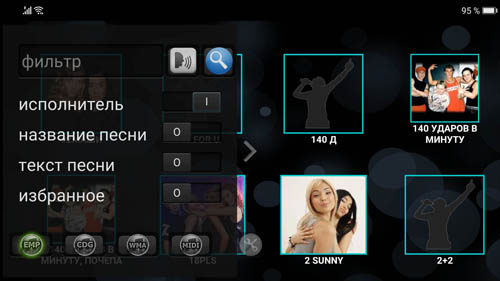
голосовой набор, поиск по названию песни, исполнителю, тексту песни, избранному
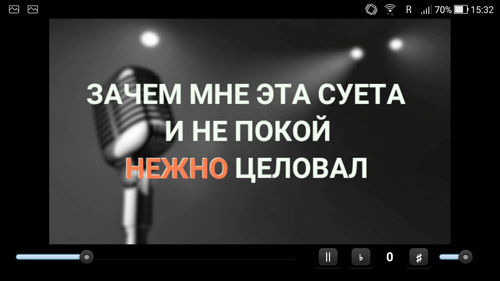
при старте проигрывания автоматически открывается видео окно, с перемоткой и кнопками паузы и изменения тональности.
приветствуются пожелания, отчеты о тестировании на медиаплеерах, смарт тв, ..
27.05.2018 добавлен голосовой набор для поиска. поиск осуществляется по текущему выбранному параметру. для изменения произнесите в начале или конце нужное слово: 'песня', 'исполнитель', 'текст'. данные слова являются управляющими и не могут быть использованы в качестве поиска.
например, после нажатия на иконку микрофона произнесите "песня день победы". при успешном распознавании плеер включит фильтр по названию песни и отфильтрует по "день победы".
избегайте в словах букву 'ё', так как зачастую в тексте 'е'.
команда 'очистить' - сбрасывает фильтр отбора.
по умолчанию с плеером идет бесплатная база (около 3 тыс. песен)
ограничения на онлайн проигрывание:
- бесплатная версия позволяет проиграть до 50 песен в сутки,
- домашнии лицензии дают возможность проиграть до 100 песен в сутки,
коммерческая без ограничений.
оплата на сайте http://encore.su/?oper=mobile
необходимо ввести серийный номер плеера (настройки - о программе)
или для автоматической вставки серийного номера перейти на сайт с плеера.
список он лайн баз:
- миди\wma, http://encore.su/download/otherkaraoke.zip
- cdg, http://encore.su/emplist/CDGlist.xls
- минусовое emp, http://encore.su/emplist/list.xls
- азиатское http://encore.su/emplist/asia.xls
локальная база в PRO+ формате: https://yadi.sk/d/bVZ_xCj7Tm3rrg
локальная база в KFN формате: https://support.encore.su/viewtopic.php?id=129
локальные базы доступны только в Android PRO лицензии!
Лицензия Android PRO позволяет переактивировать лицензию на другое устройство, путём изменения регистрационного номера.
Ссылка на данный сервис будет в письме после оплаты данной лицензии: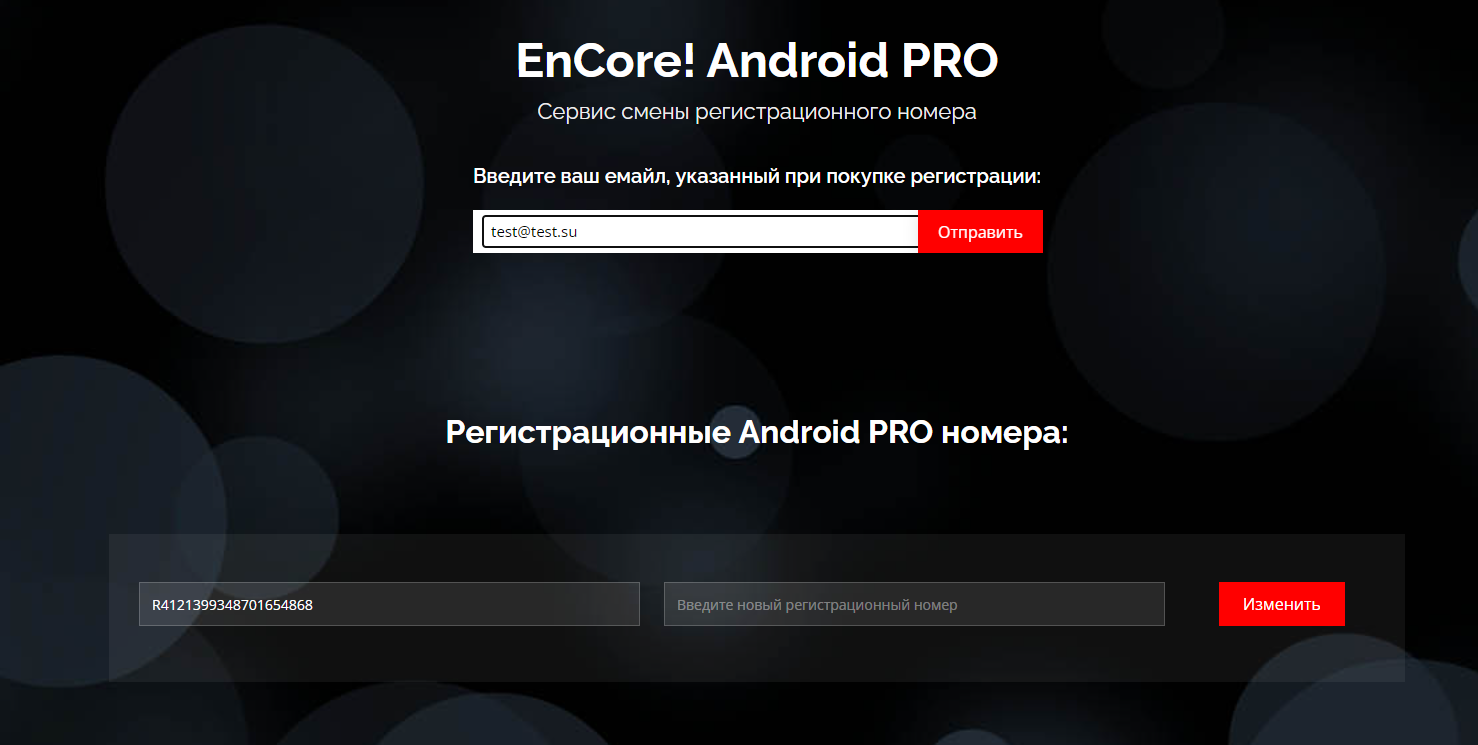
кратко по управлению:
для пульта аналог кнопки меню, у которых её нет, долгое (более 2 сек) нажатие на ОК
список караоке, на песне
добавить\удалить песню в "избранное":
пульт: кнопка меню либо стрелка вправо
тач: клик по звёздочке (слева песни), для открытия меню: долгий тап на звёздочке.
в меню так же есть возможность выгрузить\загрузить список избранного в облако.
видеоокно
вернуться на список песен продолжая проигрывание,
пульт: стрелка влево (вернутся назад на видео стрелка вправо на списке песен)
тач: долгий тап на видео (вернутся назад на видео долгий тап на списке песен)
если есть плюсовка, переключится
пульт: кнопка меню, стрелка вверх или долгое нажатие ОК переключает между плюсом и минусом.
тач: одиночный клик на видео откроет снизу панельку, кликнуть по кнопке включения плюса
если включен совмещенный режиме минуса и плюса, изменить уровень плюса
пульт: стрелки влево\вправо.
тач: одиночный клик на видео откроет снизу панельку, кликнуть по кнопке уровня плюса
тональность, перемотка
пульт: стрелки вверх\вниз для тональности, лево\право для перемотки (при видимой панельки)
тач: одиночный клик на видео окне откроет внизу панель с данным функционалом.
при сохранении избранных песен в облаке указывать тел. номер (только цифры)
для андроид 11 и выше: что бы плеер видел локальные файлы kfn, pro нужно дать разрешение чтение памяти в любом режиме, а так же включить права в настройках андроида - конфиденциальность - безопасность и ограничения - неизвестные источники
плеер с микрофоном никак не работает. используйте сторонний софт типа: Микрофон динамик(трансляция звука)
#53 Re: Encore! караоке плеер » Emotion обновление » 2018-03-18 16:48:28
спрашивайте у тех мошенников, кто умудрился вам всучить эту старую пиратскую версию..
http://support.encore.su/viewtopic.php?id=9
данная версия полностью себя изжила и для коммерческого использования больше не годится..
много фатальных ошибок было устранено, большой новый функционал был добавлен.
так же удаленные клиенты под иос и андроид не будут работать на ней.
для обновления что плеера, что базы песен нужен логин, который выдается при официальной покупке. без него никак.
так что пользуйтесь тем что есть..
#54 Re: Encore! караоке плеер » Использование VST плагинов » 2018-03-07 00:50:50
7-я версия: https://yadi.sk/d/uyId24g83T5drj
в плеере указывать файл: iZotope Ozone 7.dll
#55 Encore! караоке плеер » Микрофонные эффекты » 2017-12-27 00:36:32
- LGTeam
- Ответов: 0
утилита позволяет наложить эффекты ревербератора и эха на устройство записи,
в нашем случаи это будет микрофон.
подключите микрофон. убедитесь что в записывающих устройствах системы он появился.
можете сделать его как устройство по умолчанию.
запуск данной утилитки только через плеер!
меню - утилиты - микрофонные эффекты, либо через иконку в панельке инструментов.
(работает с 3.09 версии плеера)
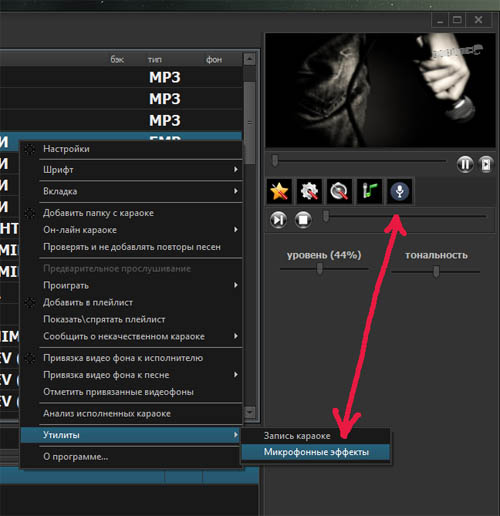
внешний вид утилитки: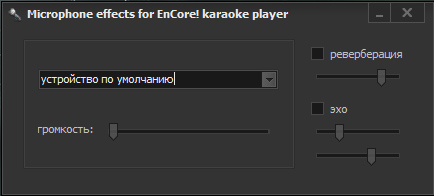
эффект реверберации имеет только один настраиваемый параметр, эхо - два.
при сворачивании окна появится иконка микрофона в трее, двойной клик по которой восстановит данное окно.
а вообще нужно иметь нормальный микрофон и микшерный пульт, а не такую хрень..
#56 Encore! караоке плеер » Использование VST плагинов » 2017-11-20 14:02:42
- LGTeam
- Ответов: 1
VST - "когда говорят о VST-плагинах, чаще всего имеют в виду программные аудиоэффекты, подгружаемые в программы.."
https://ru.wikipedia.org/wiki/Virtual_Studio_Technology
в настройках плеера на вкладке "звук" включаем "DSP-VST мост".
применям настройки и запускаем любую песню.
(настройки VST плагина доступны только при проигрывании!)
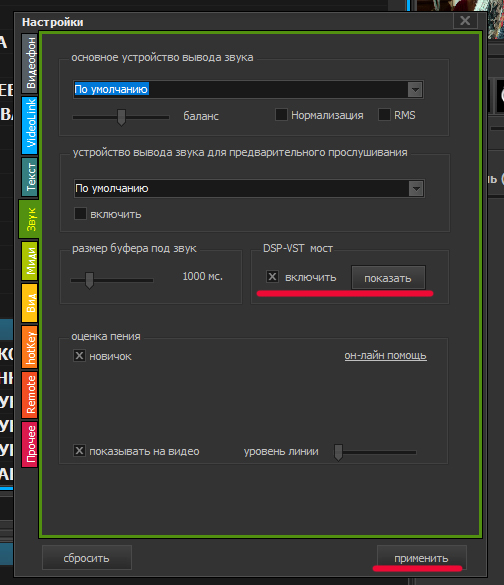
кликаем на кнопке "показать".
по умолчанию подключена 5-я версия озона. последнюю на данный момент 8-ю версию озона можно скачать здесь (доступна с 3.06 версии плеера)
для установки распаковываем архив.
заходим в настройки vst (кнопка "показать"), кликаем в поле выбора плагина, выбираем пункт "load dll" и указываем файл Ozone8.dll
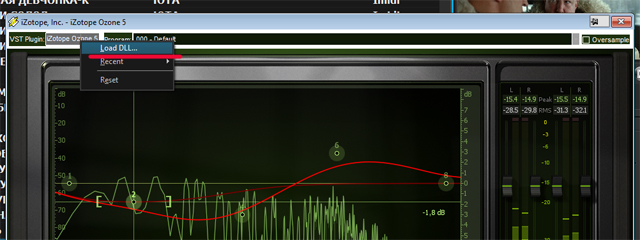
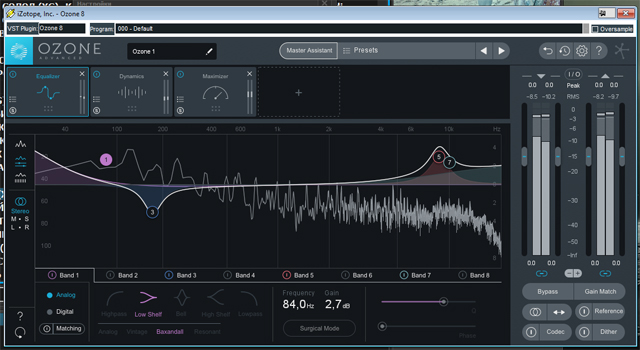
изменения некоторых настроек появятся при следующем запуске песни на воспроизведение.
в 8-й версии плагина появилась интересная опция мастера (master assistant), позволяющая автоматически настроить звук.
в настройках плеера на вкладке "звук" отключите "нормализацию" если будете использовать эту опцию в плагине.
какой-то обзор плагина можете посмотреть здесь
#57 Re: Encore! караоке плеер » Обновить Encore Light до Encore Pro+ за за $40 ? » 2017-10-26 17:01:22
обратиться в чат на сайте или на icq, почту..
укажите какой у вас логин и если дадут подтверждение, через другие варианты оплаты доплатите и логин переведут.
нужно будет запросить новый ключ регистрации..
#58 Encore! караоке плеер » Угадай песню\мелодию » 2017-10-25 22:19:43
- LGTeam
- Ответов: 0
в настройках плеера, на вкладке "прочие" устанавливается время проигрывания песни, а так же возможность случайной позиции по времени.
в меню списка песен:
"проиграть" - "Угадай песню", "Угадай мелодию"
при режиме угадывания мелодии текста песни нет.
при достижении времени проигрывания, установленного в настройках, на экране отобразится правильный ответ и запустится автоматически следующая песня.
остановить проигрывание и показать правильный ответ через пункт меню "Показать правильный ответ".
запуск песен и показ правильного ответа так же добавлен в "горячие клавиши".
учитывая, что в списке наших песен более 30 тысяч, рекомендуется перед соревнованиями создать новую вкладку и туда накидать знакомых певцов.
вообщем в целом баловство ))
#59 Re: Encore! караоке плеер » Основные положения » 2017-05-04 05:40:39
если у вас не русскоязычная windows, в региональных настройках установите кирилицу не для юникодных программ
#60 Encore! караоке плеер » Привязка видеофона к исполнителю или песне » 2017-02-25 22:15:33
- LGTeam
- Ответов: 0
Для удобства желательно размещать файлы песен по принципу:
название папки - исполнитель.
название файла - название песни.
например, путь к песне может быть такой: d:\Karaoke\Кузьмин Владимир\Симона.mp3
Привязка к песне.
самый просто способ, это положить рядом с файлом-песней видео файл с таким же именем как и сама песня.
это можно сделать вручную или через плеер.
в плеере в меню пункт "Привязка видео фона к песен" - Скопировать (перенести) видео к песне.
если выбрать этот пункт, плеер предложит выбрать видео файл и его сам скопирует\перенесет к песне.
в результате выбранное видео будет например таким: d:\Karaoke\Кузьмин Владимир\Симона.avi
данный способ эффективен, когда у вас есть клип именной этой песни, что бы "рот совпадал с текстом"
но из-за того, что очень редко можно найти минус, под который и сделан клип (зачастую клип отличается от концертного по содержанию, а так же часто и по темпу) ожидаемый эффект будет не тот.
Привязка видеофона к исполнителю.
В отличии от песни, к исполнителю привязывается папка с видео файлами.
Например, в данном нашем случаи в папку "d:\Karaoke\Кузьмин Владимир" мы накидываем клипы, концерты Владимира Кузьмина.
Далее в списке выбираем любую песню Кузьмина, открываем меню и там же выбираем пункт "Привязка видео фона к исполнителю". На предложение плеера указываем путь к нашей папке.
Видео файлы в данной папке будут проигрываться все по кругу.
Продвинутая привязка
В настройках вкладка "videoLink".
кликаем правой кнопкой мышки и в меню видим пункт "добавить привязку"
выбираем папку с видео и ниже вводим слово, к которому будет привязана эта папка.
например в нашем втором рассмотренном случаи привязки, в этом списке будет такая строчка:
Кузьмин Владимир | d:\Karaoke\Кузьмин Владимир
если мы будем вручную здесь добавлять привязку и в качестве слова укажем просто "Кузьмин",
то видео из данной папки будет проигрываться когда в поле "Исполнитель" будет слово "Кузьмин", тоесть и при дуэтах с другими певцами.
если в качестве слова написать например "море" и указать видео папку с морской тематикой, то видео из этой папки плеер будет брать, когда в названии песни есть слово "море". тоесть слова ищутся как в названии песни так и в исполнителе.
Правильная привязка
файлы EMP базы расположены так как и писалось выше (название папки - исполнитель, имя файла - название песни)
соответствующие видео располагайте прямо в папках где и песни.
в настройках, во вкладке "videoLink" внизу "Корневая папка с видеофайлами" указывайте вашу папку с песнями и видео.
в нашем случаи это будет "d:\Karaoke"
конечно можно сделать папку с видео и отдельно, но тогда нужно будет создавать подпапки точно с таким же именем как и название исполнителя.
если у вас отдельная папка с видео и названия подпапок не точные как в плеере поле "исполнитель", например просто подпапка "Кузьмин", тогда кликаете на поле корневой папки правой кнопкой мышки и в меню выбираете "добавить подпапки в список привязок". плеер сам добавит все папки в список привязок вместо того, что вы вручную добавляли бы привязки папок к "словам".
в списке песен плеера последняя колонка "фон", указывает есть ли привязанный видео фон у песни или будет использоваться общее видео, которое прописано в настройках плеера на вкладке "Видеофон"
При выборе пункта "Отметить привязанные видеофоны" плеер проверяет и проставляет это поле, поэтому после изменений в привязке нужно выполнить данную операцию, если конечно желаете что бы эта колонка "фон" была актуальной.
с версии 3.49 добавлена поддержка изображений, видео в папке исполнителя (..\NameSinger\image.jpg).
для этого просто добавьте в папку исполнителя картинку с именем "image.jpg" либо видео "video.avi" "video.mp4" "video.mkv" "video.mpg"
так же в настройках на вкладке видео появилась опция "если нет локального фото искать фото в интернете" .
если в настройках в качестве фона ничего не указано, либо указан фон по умолчанию "fon.jpg", то плеер будет пытаться найти изображение исполнителя в интернете. найденные изображения хранятся в папке temp. при включенной опции "при выходе удалять.." данная папка будет очищаться, в противном случае в дальнейшем плеер вначале будет искать картинку в этой папке и затем уже в интернете. не забудьте добавить плеер в исключения антивируса\файервола.
#61 Re: Encore! караоке плеер » EncoreRC - удаленное управление плеером с андроид и iOS устройств » 2017-02-24 02:27:25
лайт и про версии плеера удаленно управляются с любого устройства через браузер.
в плеере настраиваем аналогично, в браузере вводим http://IP:port (айпи и порт ПК с плеером)
если нет роутера, сеть можно организовать переведя wifi на ПК\ноутбуке в точку доступа.
netsh wlan set hostednetwork mode=allow ssid="MyHomeInternet" key="pass12345678" keyUsage=persistent
где MyHomeInternet — имя сети(ssid), pass12345678 — пароль для входа.
Так как соединение находится в статусе «Нет подключения», то нам необходимо его включить. Для этого выполним команду:
netsh wlan start hostednetwork
Теперь с мобильных устройств можно подключиться к данной сети и управлять плеером.
Для остановки сети, необходимо воспользовать командой:
netsh wlan stop hostednetwork
#62 Re: Encore! караоке плеер » Обновить Encore Light до Encore Pro+ за за $40 ? » 2017-01-08 16:26:04
#63 Re: Encore! караоке плеер » Кряк, Crack, Кейген, KeyGen на Encore! плеер » 2016-02-13 13:47:33
Мы его создали а не ломали.
Это наш Encore!, просто добавлена надпись Emotion, делали давно под заказ для одних казахов, оказавшихся пидарасами.
А ломали его профессионалы, которых кстати те же казахи и кинули на 2 штуки баксов за взлом...
это вроде бы 2.2 или 2.3 версия Encore!.
много было доработок потом, так же там артефакты на fullHD видео видны.
в базу пихают всё что найдут бесплатного в интернете, в т.ч. корявые kfn.
#64 Encore! караоке плеер » Проигрывание караоке дисков LG, Samsung, BBK » 2016-02-12 18:59:21
- LGTeam
- Ответов: 1
Желательно скопировать содержимое караоке диска на винчестер.
Папку с видео копировать не нужно, её плеер не использует.
Для создания списка песен необходимо перетащить мышкой папку этого диска на окно плеера или добавить папку через меню (клик правой кнопкой мышки на списке, меню - добавить папку с караоке).
Плеер должен найти файлы с песнями и добавить их в список текущей вкладки.
LG караоке диски последних версий имеют небольшую защиту, не позволяющую системе видеть полный размер music.img файла, где и находятся песни. Если у Вас этот файл отображается с размером 1 гиг, значит этот и есть. Плеер прочитает только первые песни, которые находятся в этом гигабайте информации. Реальный размер должен быть более 5 гиг.
Мы не занимаемся взломом таких дисков и не даём информацию как это дело обойти. Одно скажу - можно.
#65 Encore! караоке плеер » Вывод на второй монитор \ телевизор » 2016-02-12 18:53:07
- LGTeam
- Ответов: 0
При подключении телевизора, например по hdmi, в системе должен появится второй монитор.
Далее необходимо в настройках windows (система - экран) расширить рабочий стол на второй монитор\телевизор.
После этого запускаем плеер и в настройках, на вкладке видео, выбираем этот монитор для полноэкранного режима.
Двойной клик мышкой на мелком видеоокне в плеере откроет\закроет вывод на этот монитор\телевизор в полноэкранном режиме.
#66 Encore! караоке плеер » Кряк, Crack, Кейген, KeyGen на Encore! плеер » 2016-02-12 18:47:24
- LGTeam
- Ответов: 4
В настоящий момент имеется одна ломаная версия Encore! караоке плеера, выпущенная нами мод маркой Emotion.
Некоторые умники продают данную старую версию плеера вместе с караоке базой, собранной на просторах интернета.
Смотрите не купитесь на такое!
Если кто перепродаёт Вам плеер и базу обязательно просите предоставить логин регистрации!
Так же свяжитесь с нами через чат на сайте, icq или почту и попросите подтвердить легальность данного логина.
Иначе вы не сможете переустановить\обновить плеер, ни изготовить или заказать новые песни и т.п.
#67 Encore! караоке плеер » EncoreRC - удаленное управление плеером с андроид и iOS устройств » 2016-02-12 18:37:24
- LGTeam
- Ответов: 3
Клиент, позволяющий удаленно просматривать списки песен, управлять плеером..
управление только EMP версией плеера не ниже 2.7!
проверить работу можно так же в демо режиме плеера.
если имеется зарегистрированная версия плеера, можно установить дополнительно плеер в другую папку и проверить управление в незарегистрированной версии.
локальный апк для андроид устройств:
скачать
локальный ipa для джэйлбрейковых устройств:
скачать
управление с любого устройства через браузер:
https://youtu.be/DeuM6ceW-iM?t=628
далее будет рассмотрена андроид версия клиента.
установка:
на планшете\смартфоне в браузере заходите на сайт, качаете клиент и устанавливаете или
подключаете к ПК андроид устройство. копируете данный файл на устройство. через файл-менеджер устройства находите скопированный apk и устанавливаете.
или инструкция по установке apk файлов
в плеере, в настройках на вкладке online включаете управление, прописав на каком порту слушать плееру команды.
при первом запуске клиента необходимо прописать айпи ПК где запущен плеер и порт какой прописали в плеере:

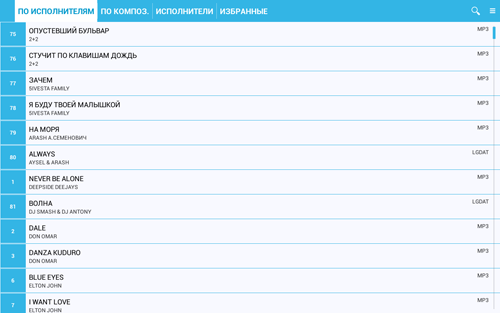
клиент прочитает список песен. в клиенте список отображается в 3-х вариантах:
- по исполнителю (упорядочивание песен по исполнителю, затем по названию песни)
- по композициям (упорядочивание по название песни, затем по исполнителю)
- исполнители (список исполнителей, после выбора список его песен)
- избранное (песни с предыдущих списков можно скопировать в данную вкладку)
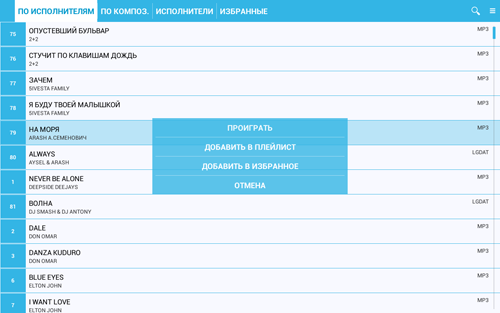
по клике на песне появляется меню, в котором выбираете нужное вам действие с песней
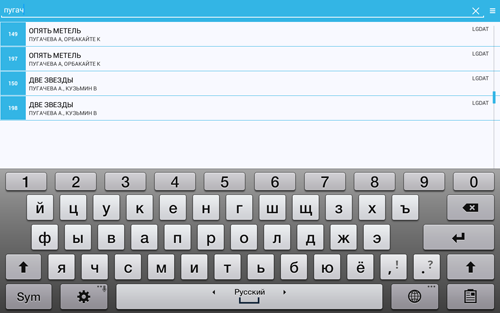
на вкладке "по исп." фильтрация работает по исполнителю ну и на вкладке по комп. соответственно по названию песни
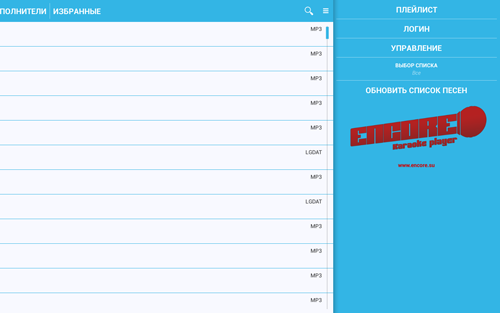
проведя влево или через иконку вызывается правая панель.
- плейлист (показывает плейлист плеера)
- логин (в настройках плеера можно установить пароль на управление плеера. если в клиенте не залогиниться под данным паролем, то управление плеером будет невозможно, только чтение и просмотр)
- управление (смотрите следующий рисунок)
- выбор списка (по умолчанию отображаются песни всех вкладок. можно выбрать список определенной вкладки)
- обновить список песен (надеюсь и так понятно назначение данной функции)
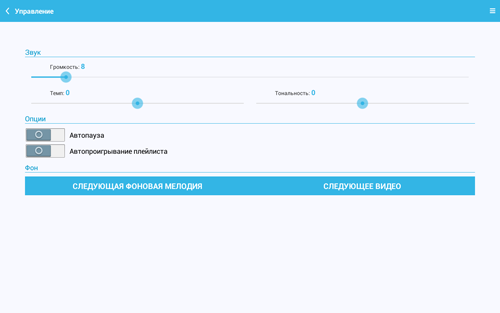
окно управления позволяет изменять громкость, тон, темп, автопаузу, автопроигрывание в плеере, а так же менять видеофон и фоновую мелодию
так же хочу напомнить, что имеется много программ, позволяющих, например ноутбук, превратить в точку доступа, или можете почитать как это делается средствами windows7
после этого вы сможете через wifi планшета\смартфона, где запущен клиент, подключаться к ноутбуку, организовав сеть, по которой можно будет управлять плеером, запущенным на этом ноуте.
#68 Encore! караоке плеер » Редактор минусового караоке » 2016-02-12 18:33:13
- LGTeam
- Ответов: 7
скачать можно на сайте, в разделе загрузок
небольшое видео
ещё одно видео, включая pro+ формат YouTube
VK
это портабл версия и данный редактор возможно использовать самостоятельно (KaraokeEditor.exe).
при желании можете скопировать содержимое архива в папку плеера без замены имеющихся файлов,
тогда в плеере появится соответствующая иконка вызова редактора.
лирика хранится в самом мп3 файле и кодируется логином вашего плеера!
#69 Encore! караоке плеер » Предварительное прослушивание » 2016-02-12 18:31:13
- LGTeam
- Ответов: 0
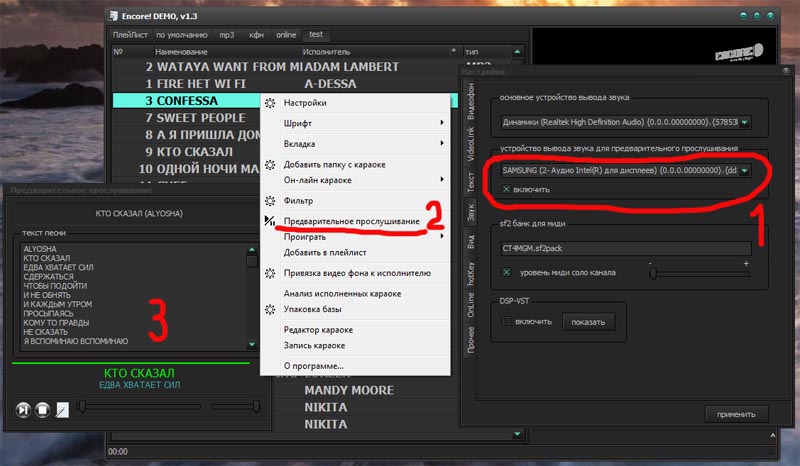
Предварительное прослушивание - возможность при проигрывании основного караоке материала одновременно прослушать и посмотреть текст другого караоке.
Для использования данного функционала необходимо на ПК иметь два устройства вывода звука.
- в настройках, на вкладке звук, необходимо выбрать звуковое устройство для предварительного прослушивания и "включить"
- выбрать в списке нужную песню и через меню плеера (так же можно назначить горячую клавишу в настройках на вкладке hotkey) выбрать предварительное прослушивание.
- в окне предварительного прослушивания при необходимости имеется кнопка отравки песни в плейлист
#70 Encore! караоке плеер » Профессиональная система караоке своими » 2016-02-12 18:29:37
- LGTeam
- Ответов: 2
Многих, кто хочет построить свой бизнес на караоке заведениях пугает высокая стоимость профессиональных систем караоке. Но в действительности можно собрать такую систему за значительно меньшие деньги.
Итак, какие комплектующие потребуются для сборки такой системы на базе ПК? Для того, чтобы наша система выглядела как профессиональная, в первую очередь потребуется мультимединый корпус, ещё его называют корпусом для сборки домашнего кинотеатра на платформе ПК. Эти корпуса, как правило, имеют форм-фактор Desktop и бывают полноформатными и низкопрофильными. Лично я рекомендую использовать полноформатный корпус, т.к. практически все дочерние платы компьютера, которые рекомендуется использовать в профессиональной системе караоке (звуковые карты, видео и т.п.) полноформатные. Хотя существует ряд и низкопрофильных плат, пригодных для построения данной системы.
Какой корпус выбрать? Например, SilverStone Grandia GD02MT, формата MicroATX, без блока питания.

Этот корпус имеет встроенную систему дистанционного управления приложениями Windows с помощью идущего в комплекте пульта, а также жидкокристаллический дисплей для различного рода индикации. Программная часть дистанционной системы управления разработана фирмой SaundGraf и функционирует под управлением программы iMON Manager. Программа полностью руссифицирована, интуитивно понятна и проста в настройке и использовании. Цена вопроса около 12000 руб.
Фирма Zalman выпускает довольно неплохую линейку мультимедийных корпусов, таких как HD160XT Plus, HD160 Plus, HD160XT, HD503. (http://www.zalman.ru/product/product2_pic.php) Все они также подходят для сборки установки караоке и оснащены такой же системой дистанционного управления фирмы SaundGraf.
В корпус необходимо приобрести ещё блок питания мощностью не менее 450 - 550 Вт. Стоить такой блок питания будет в пределах 2000 руб.
Далее выбираем материнскую плату. Из имеющихся на сегодня плат рекомендую материнские платы AsusTek с набором микросхем Z-68, т.к. они наиболее надёжны в работе. Одной из наиболее распространённых и относительно недорогих плат на этом наборе микросхем является плата ASUS LGA1155 P8Z68-M PRO, стоимостью прядка 4200 руб.
Процессор рекомендую ставить не ниже Intel i5, например Intel Core i5-2500 3.3GHz, стоимостью 7000 руб. Память для этого процессора подходит DIMM DDR3 4096MBx2 PC10666 1333MHz, например Kingston KVR1333D3N9K2/8G,стоимостью 1500 руб. Память лучше брать в наборе из двух модулей.
Привод для оптических дисков должен быть пишущий и хорошо читать все диски, включая двухслойные и по возможности Blu-RAY, например Blu-Ray NEC ReWriter BD-5300S-0B, стоимостью 3100 руб.
Жесткий диск желательно взять с повышенной надёжностью, т.к. на нём будет храниться база караоке, восстанавливать которую в случае выхода из строя жесткого диска будет довольно накладно. Рекомендую использовать диск SATA-3 1Tb Seagate 7200 Constellation ES [ST1000NM0011] Cache 64MB, стоимостью 6000 руб.
Звуковой интерфейс лучше использовать профессиональный. Рекомендую звуковой интерфейс ESI MAYA44 XTe (http://www.esi-audio.com/products/maya44xte/).
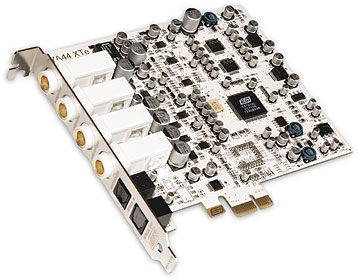
Этот интерфейс поддерживает протокол передачи данных ASIO, что позволяет раздельно использовать 4 стерео канала этого устройства. Стоит ESI MAYA44 XTe порядка 6000 руб.
Теперь подсчитаем получившуюся стоимость - 41800 руб. Железо мы собрали. Теперь переходим к программному обеспечению. Операционная система Windows7 Pro стоит 4500 руб., Encore! с полной базой EMP - 15000 руб., остальные караоке в виде образов дисков к аппаратам караоке LG, Samsung и kfn файлы качаем бесплатно с торентов. Оттуда же берём видеоряд в виде клипов или других видеозаписей.
ИТОГО: стоимость профессиональной системы караоке вместе с лицензионным ПО составила 61300 руб. или в пересчёте на доллары США примерно $2000.
Если мы теперь зайдём на сайт http://karaokeyourday.com, то увидим, что стоимость аналогичного устройства составляет $5000. В результате мы экономим $3000, которые можно направить на приобретение для караоке звукоусилительного оборудования или медиапроектора.
#71 Encore! караоке плеер » Основные положения » 2016-02-12 18:26:34
- LGTeam
- Ответов: 2
http://encore.su
http://encore.lg-karaoke.ru
При онлайн оплате логин регистрации плеера получаете автоматически.
При оффлайн оплате, необходимо нам (https://t.me/EnCore_SU, емайл  ) указать ФИО или наименование заведение на которое регистрируется плеер (данные будут отображаться на форме "О программе") и ваш емайл адрес, после чего вы получите логин для регистрации плеера.
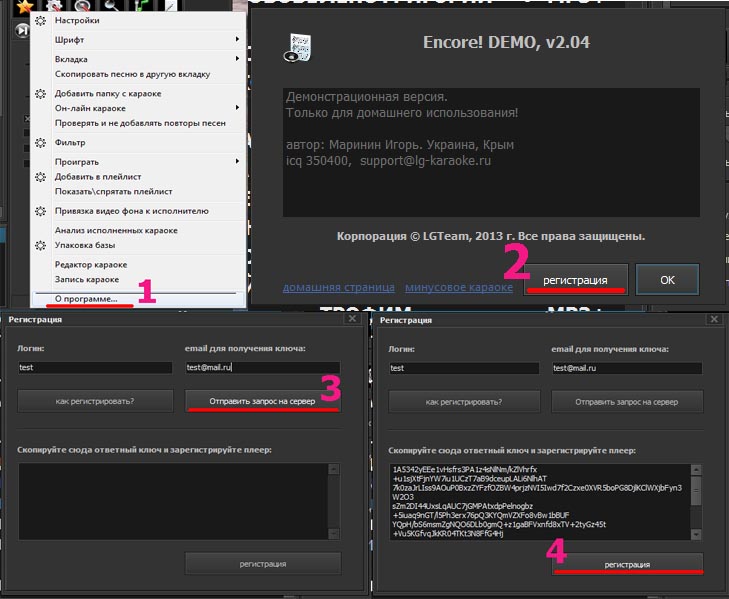
Регистрация плеера логином осуществляется через "меню - о программе - регистрация"
- для этого, в окне регистрации, вводите ваш логин и емайл и кликаете на кнопку "отправить запрос на сервер".
Плеер должен автоматически получить ключ регистрации и перезагрузиться уже зарегистрированным. Если сервер регистрации в настоящий момент недоступен, то в дальнейшем ключ получите на указанный при регистрации емайл. Тогда его нужно ввести в окно ниже и самостоятельно зарегистрировать.
если вы покупаете регистрацию на несколько ПК, то процедуру активации для последующих ПК необходимо будет повторить аналогично.
если после обновления плеера/windows и т.п. плеел стал "демо" - зарегистрируйте повторно.
если получите сообщение, что лимит установок исчерпан и Вы уверены что материнская плата и процессор теже - пишите нам с указанием Вашего логина.
-после покупки и получения логина обязательно его сохраните!
мы у себя логины не храним и в дальнейшем не сможем Вам сказать Ваш логин!
-срок логина неограничен по времени пока жива материнская плата и процессор
-проигрывание минусового, KFN и онлайн в про версии предназначено только для домашнего использования!
(соответствующая надпись в начале текста песни)
Обучающее видео,
урок первый: https://youtu.be/n6XdaOsp4xg
урок второй: https://youtu.be/s04GI_nf3fo
урок третий: https://youtu.be/2jLS9TAadvA
урок четвертый: https://youtu.be/lahaY8zY5A0
урок пятый: https://youtu.be/DeuM6ceW-iM
нас нет ни в каких группах VK, твитере и т.п.!!!
плеер защищен от взлома протектором. некоторые антивирусы, настроенные на удаление подозрительных программ, могут удалять плеер сразу при установке. добавьте тогда папку с плеером в исключения. при сомнениях, проверить на вирусы всегда можете на том же вирустотал:
https://www.virustotal.com/#/file/d328c … /detection
ВНИМАНИЕ! МОШЕННИКИ!!!
предлагают старую пиратскую версию 2018 года.
Руслан Шмелин\Замкадовский, +7 (960)-6666-260, encore-russia.com
Все предложения на авито и т.п. площадках - старая пиратская версия с емп базой до 2012 года и кфн разными народными базами, где большая половина песен явные задавки.